
Cara Membuat Dashboard Penjualan di Looker Studio dari Google Sheets
Oleh Anang H. Darmawan
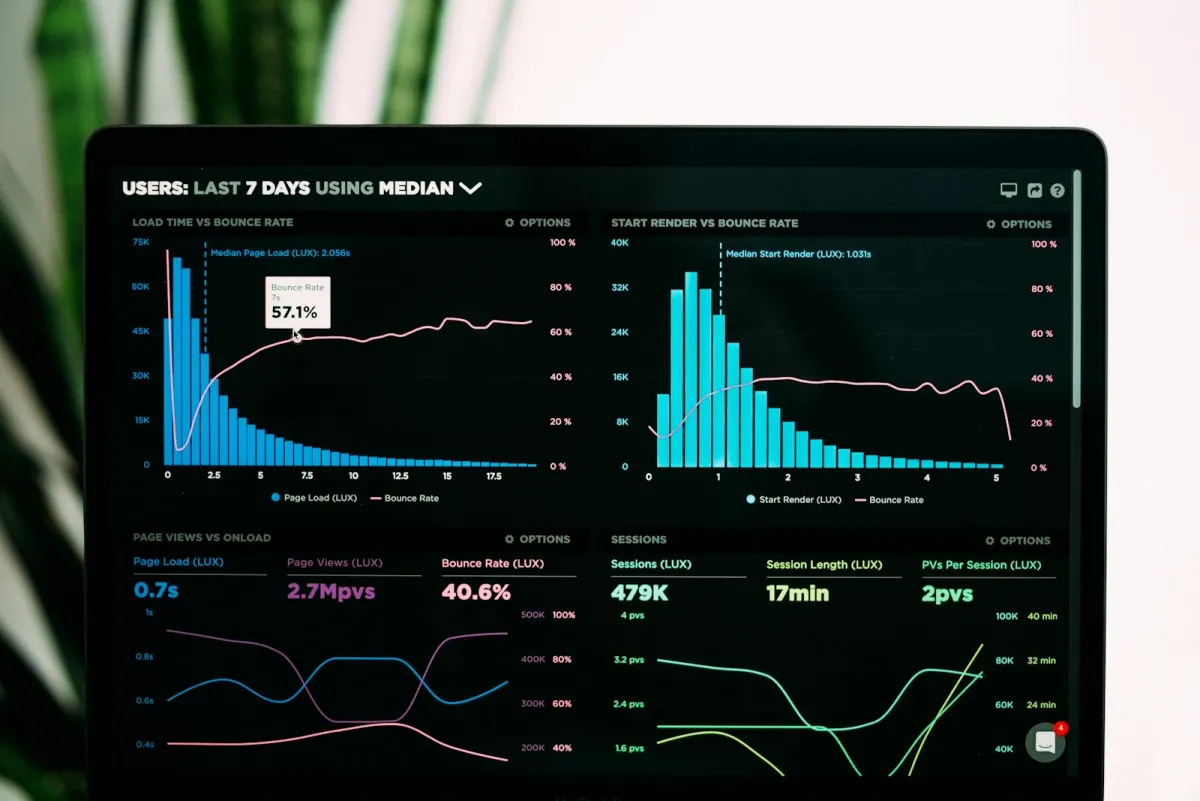
Foto: Luke Chesser / Unsplash
Banyak pemilik usaha sudah mencatat penjualan di Google Sheets, tapi laporannya masih dibuat manual setiap akhir bulan. Padahal dari sheet yang sama, Looker Studio bisa menampilkan omzet, tren harian, dan produk terlaris dalam satu halaman yang diperbarui sendiri. Gratis, cukup akun Google.
Kuncinya ada di langkah pertama yang sering dilewati: struktur sheet. Dashboard yang rusak hampir selalu berawal dari data yang disusun seperti laporan, bukan seperti tabel.
Struktur sheet: satu baris satu transaksi
Looker Studio membaca sheet sebagai tabel. Baris pertama adalah nama kolom, baris berikutnya adalah data. Tidak boleh ada judul besar di atas tabel, sel yang digabung (merge), subtotal di tengah, atau satu sheet per bulan. Semua transaksi masuk ke satu sheet yang terus bertambah ke bawah.
| tanggal | no_nota | cabang | produk | kategori | qty | harga_satuan |
|---|---|---|---|---|---|---|
| 2026-09-01 | INV-0001 | Pusat | Kopi Susu 250ml | Minuman | 3 | 18000 |
| 2026-09-01 | INV-0002 | Cabang 2 | Roti Bakar | Makanan | 1 | 22000 |
| 2026-09-02 | INV-0003 | Pusat | Kopi Susu 250ml | Minuman | 2 | 18000 |
Angka ditulis sebagai angka murni, tanpa "Rp" dan tanpa titik ribuan yang diketik manual. Kalau ingin tampilan rupiah, atur formatnya nanti di Looker Studio. Coba cek dulu kolom qty dan harga: kalau rata kiri di Google Sheets, kemungkinan besar isinya masih teks.
Menyambungkan Google Sheets sebagai sumber data
Buka lookerstudio.google.com, buat laporan kosong, lalu tambahkan data dengan konektor Google Sheets. Pilih file dan nama sheet transaksi, pastikan opsi baris pertama sebagai header aktif. Setelah tersambung, kamu akan melihat daftar kolom beserta tipenya: Date, Number, atau Text.
Di layar ini, tambahkan satu field hitung bernama omzet dengan rumus qty dikali harga_satuan. Lebih baik dihitung di Looker Studio daripada kolom baru di sheet, karena rumusnya konsisten untuk semua baris, termasuk baris yang ditambahkan besok. Atur tipe omzet sebagai mata uang IDR.
Scorecard, time series, dan filter tanggal
Mulai dari tiga scorecard di baris atas: total omzet, jumlah nota (count distinct no_nota), dan rata-rata nilai per nota. Tiga angka ini yang biasanya ditanyakan pemilik usaha pertama kali setiap pagi.
Di bawahnya, pasang grafik time series dengan dimensi tanggal dan metrik omzet. Dari grafik ini pola mingguan langsung kelihatan, misalnya akhir pekan yang selalu lebih ramai atau tanggal gajian yang menaikkan penjualan. Tambahkan tabel produk terlaris dengan dimensi produk, metrik qty dan omzet, diurutkan dari omzet terbesar.
Terakhir, pasang kontrol rentang tanggal di pojok kanan atas dan kontrol drop-down untuk cabang. Semua grafik di halaman akan ikut terfilter. Dengan ini satu dashboard bisa menjawab pertanyaan "berapa omzet cabang 2 minggu lalu" tanpa membuat laporan baru.
Jebakan format tanggal yang paling sering terjadi
Masalah yang paling sering saya lihat: grafik time series kosong atau error, padahal datanya ada. Penyebabnya kolom tanggal terbaca sebagai Text. Ini terjadi kalau tanggal diketik campur aduk, misalnya ada "1/9/2026", "01-09-26", dan "1 Sept" dalam kolom yang sama, atau kalau pengaturan lokal spreadsheet berbeda dengan cara kamu mengetik tanggal.
Perbaikannya ada dua lapis. Di Google Sheets, blok kolom tanggal dan atur formatnya sebagai tanggal, lalu periksa pengaturan lokal spreadsheet. Di Looker Studio, buka sumber data dan ubah tipe kolom tanggal menjadi Date. Kalau masih ada baris yang gagal terbaca, cari baris itu di sheet, karena biasanya hanya satu dua baris yang diketik beda.
Perubahan data di sheet juga tidak selalu langsung muncul di dashboard karena ada cache. Kalau angka terasa telat, cek pengaturan kesegaran data di sumber data, atau muat ulang data secara manual dari menu laporan.
Kalau ingin langsung pakai template
Menyusun dashboard dari nol bagus untuk belajar, tapi memakan waktu kalau yang kamu butuhkan adalah laporan untuk dipakai minggu ini. Dashboard Analitik Penjualan (Looker Studio) sudah berisi tren omzet, produk terlaris, dan perbandingan per cabang atau sales, beserta contoh struktur Google Sheets sumber datanya. Kalau yang kamu cari justru ringkasan kesehatan bisnis seperti margin dan retensi pelanggan di dalam spreadsheet, Template Dashboard KPI Bisnis lebih cocok.
Langkah paling kecil untuk hari ini: rapikan sheet transaksimu jadi satu baris satu transaksi, lalu sambungkan ke Looker Studio dan buat satu scorecard total omzet. Kalau angkanya sama dengan hitungan manualmu, fondasi datanya sudah benar.