
Cara Membersihkan Data Penjualan yang Berantakan di Google Sheets
Oleh Anang H. Darmawan
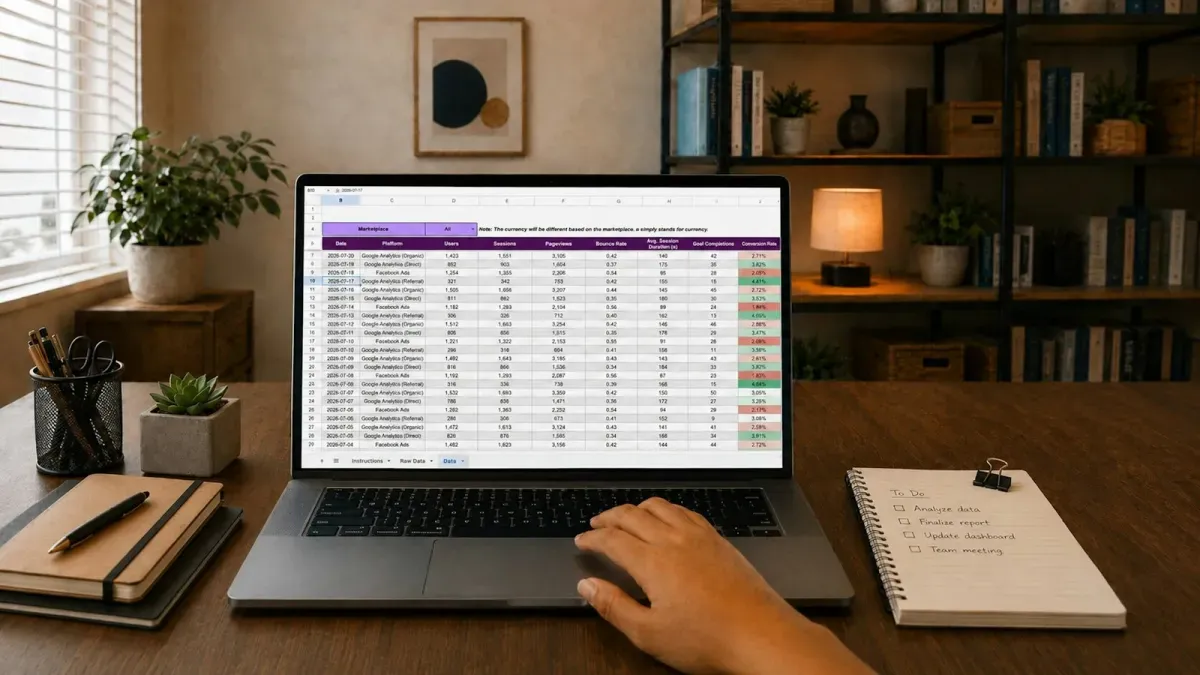
Foto: Gorilla ROI Data Connector / Unsplash
Data penjualan jarang datang dalam keadaan rapi. Ekspor dari kasir, marketplace, dan WhatsApp Business menghasilkan format yang berbeda, dan begitu digabung, jumlah produk yang sama ditulis beda ejaan, tanggal campur bulan dan tahun, serta angka yang seharusnya bisa dihitung malah tersimpan sebagai teks.
Dashboard yang bagus tidak akan lahir dari data kotor. Sebelum membuat grafik, biasakan membersihkan data lebih dulu dengan langkah sederhana ini.
Hapus spasi yang tak terlihat
Spasi ekstra di awal atau akhir nama produk tidak terlihat di layar, tapi membuat pencarian dan pivot gagal mencocokkan data. Gunakan TRIM pada kolom teks dan tempel hasilnya sebagai nilai, supaya data jadi bersih permanen.
Cek juga karakter yang tidak tampak seperti tab atau baris baru di dalam sel. Penggabungan data dari sumber berbeda sering menyelipkan karakter semacam ini.
Samakan format tanggal
Satu sumber menulis 5/10/2026, sumber lain menulis 05-10-2026, dan yang lain lagi menulis Oktober 5 2026. Google Sheets bisa membaca semuanya, tapi bisa menafsirkan bulan dan tanggal secara berbeda, dan urutan data jadi tidak menentu.
Paksa satu format dengan menu format angka. Pilih tanggal yang jelas seperti 2026-10-05, lalu konsisten untuk seluruh kolom. Setelah itu, uji dengan mengurutkan data; tanggal yang masih berbentuk teks akan berkumpul di satu tempat alih-alih terjadwal rapi.
Angka yang tersimpan sebagai teks
Angka penjualan kadang terbawa dari ekspor sebagai teks, ditandai tanda seru di sel atau tombol hijau kecil yang muncul saat Sheets mendeteksinya. Teks tidak bisa dijumlahkan dengan benar, dan total penjualan bisa meleset diam-diam.
Ubah kolom itu menjadi angka lewat menu format angka, lalu konversi nilai. Perhatikan juga pemisah ribuan dan desimal yang berubah karena sumber data dari negara lain.
Hapus duplikat dengan bijak
Baris transaksi yang dobel bikin total penjualan menggelembung. Gunakan menu remove duplicates, tapi tentukan dulu kunci uniknya, misalnya nomor invoice. Jangan hapus hanya berdasarkan nama produk, karena transaksi yang beda bisa punya produk sama.
Sebelum menghapus, salin dulu ke tab lain sebagai cadangan. Kalau nanti jumlah baris meleset dari sumber asli, kamu masih bisa membandingkan.
Satu baris satu transaksi
Sering ada sel yang berisi banyak data sekaligus, misalnya satu sel berisi nama pembeli plus alamat, atau satu baris memuat tiga produk yang terpisah oleh koma. Untuk analisis, satu baris harus mewakili satu transaksi dan satu item.
Pisahkan kolom yang campur dengan menu split text to columns, atau nilai ulang struktur datanya. Walau awalnya terasa menambah baris, hasil ini justru memudahkan rekapitulasi per produk per cabang.
Dari data bersih ke dashboard
Data yang sudah dibersihkan adalah dasar yang sama yang dipakai di artikel Dashboard Penjualan Looker Studio dari Google Sheets. Setelah format rapi, kamu bisa menyambungkan data ke alat visualisasi tanpa takut angkanya berubah-ubah.
Untuk memantau angka kunci bisnis langsung dari data yang sudah bersih, Template Dashboard KPI Bisnis (Spreadsheet) (Rp125.000) merangkum revenue, margin, dan retensi pelanggan dalam satu halaman. Kalau butuh visualisasi yang bisa dieksplorasi klien, Dashboard Analitik Penjualan (Looker Studio) (Rp175.000) menampilkan tren omzet, produk terlaris, dan performa per cabang, tinggal sambungkan ke data bersihmu.