
Cara Membuat Daftar Isi Otomatis di Word untuk Skripsi
Oleh Anang H. Darmawan
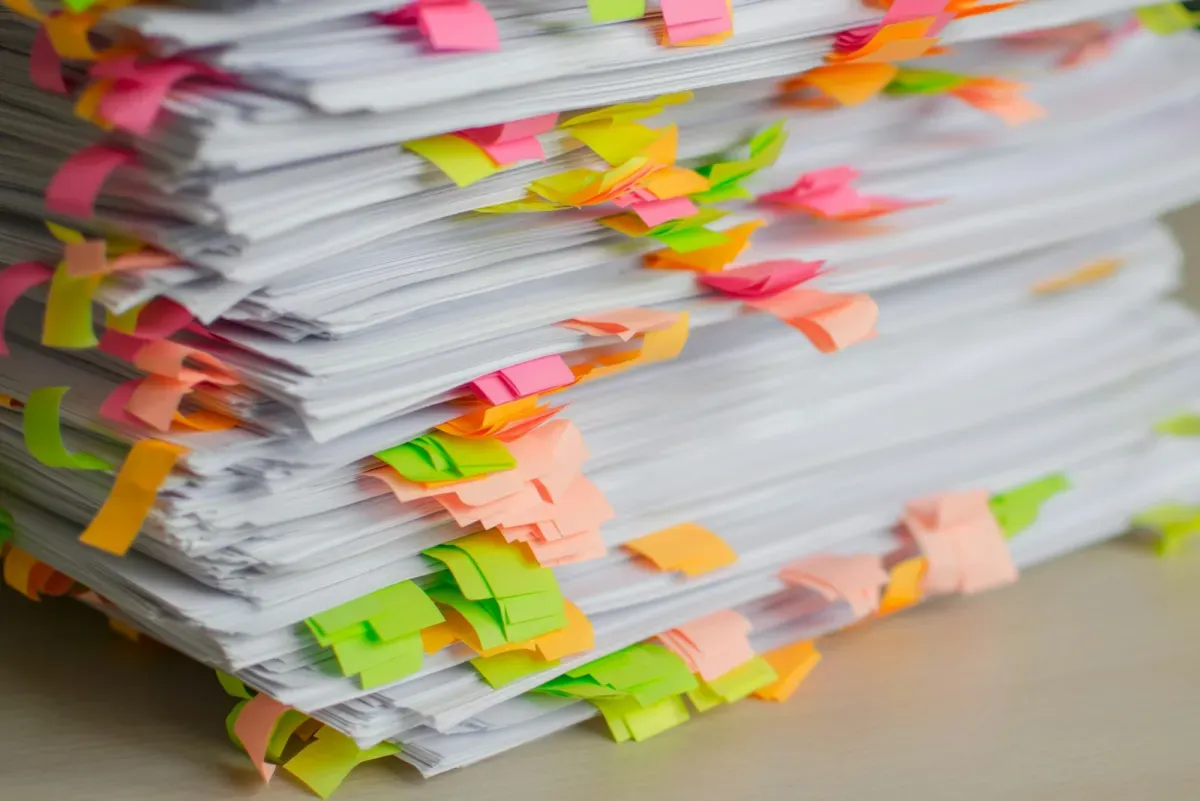
Foto: Tanja Tepavac / Unsplash
Setiap kali BAB bertambah, kamu harus memperbarui daftar isi secara manual dan penomoran halaman ikut berantakan? Itu tanda skripsi masih diformat dengan cara mengetik ulang. Daftar isi otomatis tidak hanya menghemat waktu, tapi juga memastikan nomor halaman selalu benar sampai detik terakhir sebelum dicetak.
Semua berawal dari satu kebiasaan: jangan memformat judul dengan cara mengubah ukuran huruf, tapi tandai setiap judul sebagai heading yang benar di Word.
Gunakan Heading Styles, bukan format manual
Pilih teks judul bab, lalu beri gaya Heading 1 dari menu styles. Judul bab itu nantinya menjadi satu entri di daftar isi. Sub-bab memakai Heading 2, dan sub-sub-bab memakai Heading 3. Ukuran dan jenis huruf heading diatur lewat memodifikasi gaya, bukan lewat mengubah font per baris.
Dengan cara ini kamu punya jenjang yang jelas, dan daftar isi serta navigasi dokumen bekerja otomatis.
Multi-level list untuk penomoran BAB
Word bisa otomatis menomori BAB 1, BAB 2, dan seterusnya lewat numbering yang terhubung ke heading styles, termasuk penomoran sub-bab seperti 1.1 dan 1.1.1. Atur ini sekali lewat define new multilevel list, lalu semua heading memakai nomor yang konsisten.
Menulis nomor bab secara manual adalah sumber kesalahan yang paling umum: satu bagian lupa dinomori, dan semua nomor berikutnya bergeser.
Section break untuk nomor halaman
Skripsi biasanya memakai angka romawi di halaman pendahuluan seperti kata pengantar, dan angka arab mulai dari bab pertama. Untuk itu, pisahkan bagian halaman dengan section break, bukan sekadar page break. Setiap section bisa punya penomoran halaman dan header yang berbeda.
Setelah membuat section, atur page number di setiap bagian dan mulai penomoran dari 1 di section bab pertama. Tanpa section break, kamu akan berkelahi melawan pengaturan halaman yang bocor ke seluruh dokumen.
Daftar gambar dan tabel dari caption
Banyak kampus meminta daftar gambar dan daftar tabel di samping daftar isi. Kalau setiap gambar diberi caption memakai insert caption, Word bisa menyusun daftarnya otomatis dengan nomor seperti Gambar 1.1. Cara menambahkan judul gambar secara manual hanya berarti kamu mengetik ulang daftar yang sama menjelang sidang.
Update field sebelum mengumpulkan
Daftar isi yang otomatis tetap perlu diperbarui. Klik kanan daftar isi lalu pilih update field sebelum menyimpan, terutama setelah mengubah jumlah halaman. Word juga bisa menampilkan peringatan saat membuka dokumen bahwa field perlu diperbarui; pilih update all supaya nomor halaman dan tautan ikut segar.
Kalau butuh acuan isian yang sudah rapi tanpa merakit sendiri, Template Skripsi Word (Format Kampus) (Rp75.000) menyediakan dokumen .docx dengan auto daftar isi, penomoran, dan gaya sitasi. Untuk persiapan presentasinya, Template PPT Sidang Skripsi (Rp75.000) membantu slide yang profesional dan rapi. Kalau masih bimbang memakai Word atau Latex, bandingkan di artikel Template Skripsi LaTeX vs Word supaya kamu memilih sesuai format kampusmu.